
iOS 26からiOS 27へ:Walletの搭乗券、空港マップ、手荷物追跡
- iOS 26
- iOS 27
- Apple Wallet
- 搭乗券
- 空港マップ
- 手荷物追跡
買い物を終えてから、追跡番号を探すためにメールに切り替えます。空港では、搭乗券、手荷物追跡、空港マップがそれぞれ別のアプリにあります。レジではカードを探しても番号が見つかりません。iOS 26はそうしたすべてをWalletにまとめます。注文は自動で追跡され、手荷物追跡は搭乗券に組み込まれ、クレジットカードはシステム全体で自動入力されます。もうアプリを行き来する必要はありません。
ここ数年で最大のWalletのアップグレードで、買い物、旅行、支払い、身分証明にまたがります。以下が新機能です。
0. 2026年のアップデート:iOS 27が登場
Appleは2026年6月のWWDC 2026でiOS 27の開発者向けベータを公開し、例年どおり9月に新しいiPhoneとともに一般向け版をリリースしました。iOS 27のWalletの変更は、搭乗券そのものよりも、Walletを検索でき、分割でき、パスを発行できる資格情報ストアに変えることに重点があります。カード、パス、取引を横断する統合検索、Apple Cashの割り勘、加盟店が作成するデジタルパス、一部の物理カードやチケットのAI支援によるデジタル化などです(MacRumors、ZDNET)。
旅行者にとって最も重要な空港マップ、手荷物追跡、ライブアクティビティ、フライト共有はiOS 26で登場し、iOS 27でも置き換えられるのではなく引き継がれます。以下の解説はiOS 26のインターフェースに沿っています。iOS 27では入口が多少変わるかもしれませんが、動作は同じです。
1. Apple Intelligenceによる注文追跡
Walletに注文追跡が加わり、すべてのオンライン注文を1か所で確認できるようになります。
- 加盟店の連携は不要です。 Apple Intelligenceがメールから注文番号と配送状況を読み取り、Walletに同期します。
- Apple Pay以外の注文も対象です。 他の支払い方法のメールも拾います。
- 確認場所。 Wallet右上の「…」ボタンをタップし、注文を選びます。
注:Apple Intelligenceに対応したデバイスが必要で、一部の注文は手動で完了にする必要があります。
2. 搭乗券:空港マップと手荷物追跡
搭乗券は単なるQRコードから、旅の総合アシスタントへと変わります。飛行機に乗る人にとって最も重要な部分です。
- ライブアクティビティ。 フライトの状況がロック画面とダイナミックアイランドに表示され、アプリを開かなくてもゲート、搭乗時刻、手荷物受取所のベルトがわかります。
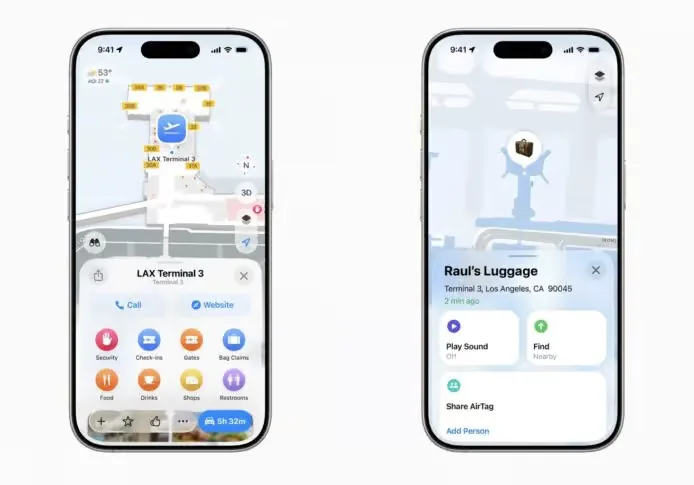
- 空港マップ。 搭乗券に空港の屋内マップが組み込まれ、ゲート、ラウンジ、保安検査、手荷物受取所、トイレへ案内します。
- 手荷物追跡。 Find Myと連携し、AirTagを付けたバッグの位置を確認できます。
- 紛失手荷物。 Walletから直接、行方不明のバッグを届け出られます。
- フライト共有。 ワンタップで家族や友人にフライト情報を送り、出迎えてもらったり、フライトを追跡してもらったりできます。
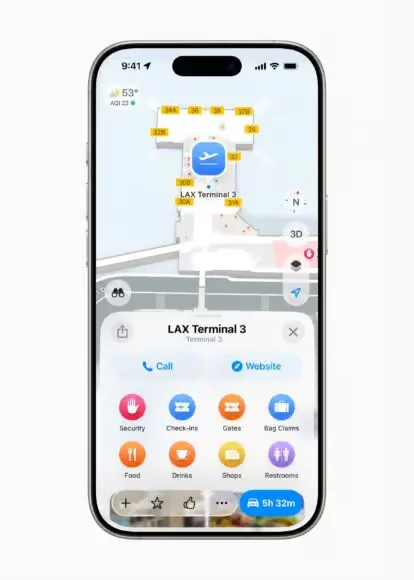
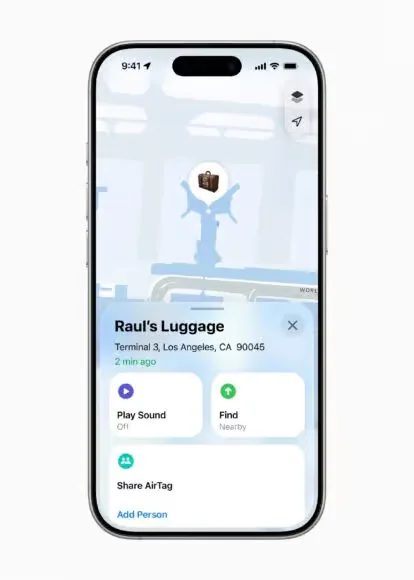
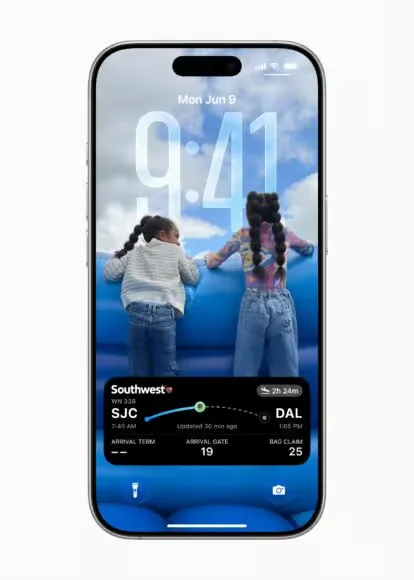
ユナイテッド、エア・カナダ、デルタなどがすでに対応しており、アメリカン航空、ルフトハンザ、カンタスも追随を表明しています。
3. クレジットカードの自動入力がシステム全体に
iOS 26はクレジットカードの自動入力をSafariからシステム全体へ広げます。
- どこでも使えます。 任意のアプリやウェブサイトのテキストフィールドをタップし、自動入力→クレジットカードを選びます。
- 管理は1か所で。 Walletの新しい自動入力メニューで、保存済みのすべてのカードを一覧表示、追加、管理できます。
- カードの追加。 カメラでスキャンするか手入力し、Face IDまたはTouch IDで確認します。
4. デジタルID(米国パスポート):ペーパーレスの旅
- 米国パスポートをWalletに追加し、iPhoneまたはApple Watchに保存できます。
- 米国内の一部のTSAチェックポイントで使用でき、Real ID基準を満たしています。
- 小売店、アプリ、ウェブサイトで年齢確認にも使えます。
制限:国際旅行や国境通過には有効ではありません。物理的なパスポートは引き続き必要です。
5. Apple Payの分割払い
店舗でApple Payを使って支払う際、銀行やカード会社が提供する分割払いプランを選べます。クレジットカードにもデビットカードにも適用され、大きな買い物を分割しやすくなります。
6. 広告の制御:プロモーション通知をオフにできる
Appleは長年の不満にようやく対応し、「オファーとプロモーション」スイッチを用意しました。
- 場所。 Wallet→右上の「…」→通知→オファーとプロモーションをオフにします。
- Walletからのプロモーション通知(たとえばF1レースのおすすめ)は、オフにすると止まります。
- 初期設定ではオンなので、手動でオフにする必要があります。
飛行機をよく利用するなら、まず搭乗券内の空港マップとFind Myの手荷物追跡から始めてください。残りは次の旅行まで待って構いません。
関連リンク
- このサイト内:ロサンゼルス LAX、アメリカ合衆国 (US)
- Wikipedia:ロサンゼルス LAX
- 百度百科:ロサンゼルス LAX
この記事の空港掲載空港
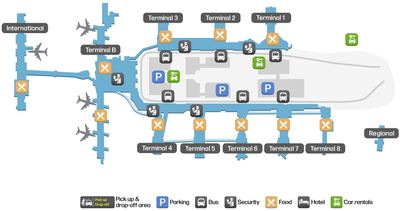
空港ページを開くと、ターミナルマップ、地上交通、よくある質問を確認できます。

さらに記事を読む旅のノート

ケープタウン空港の両替と配車ガイド:ATMの場所とUberの乗り場
ケープタウン国際空港(CPT)到着後の両替と移動手段。スタンダード銀行は実質手数料なしで良いレートですが、ATMは国際線到着出口にはありません。まっすぐ外へ出てP2の国内線到着エリアへ進むと、P3国内線到着の左手にあります。Uberの乗り場はP6-7出口で、Parkade 1の表示に従います。実際のUnionPay引き出しレートとeSIMの購入アドバイスも掲載しています。約1分で読めます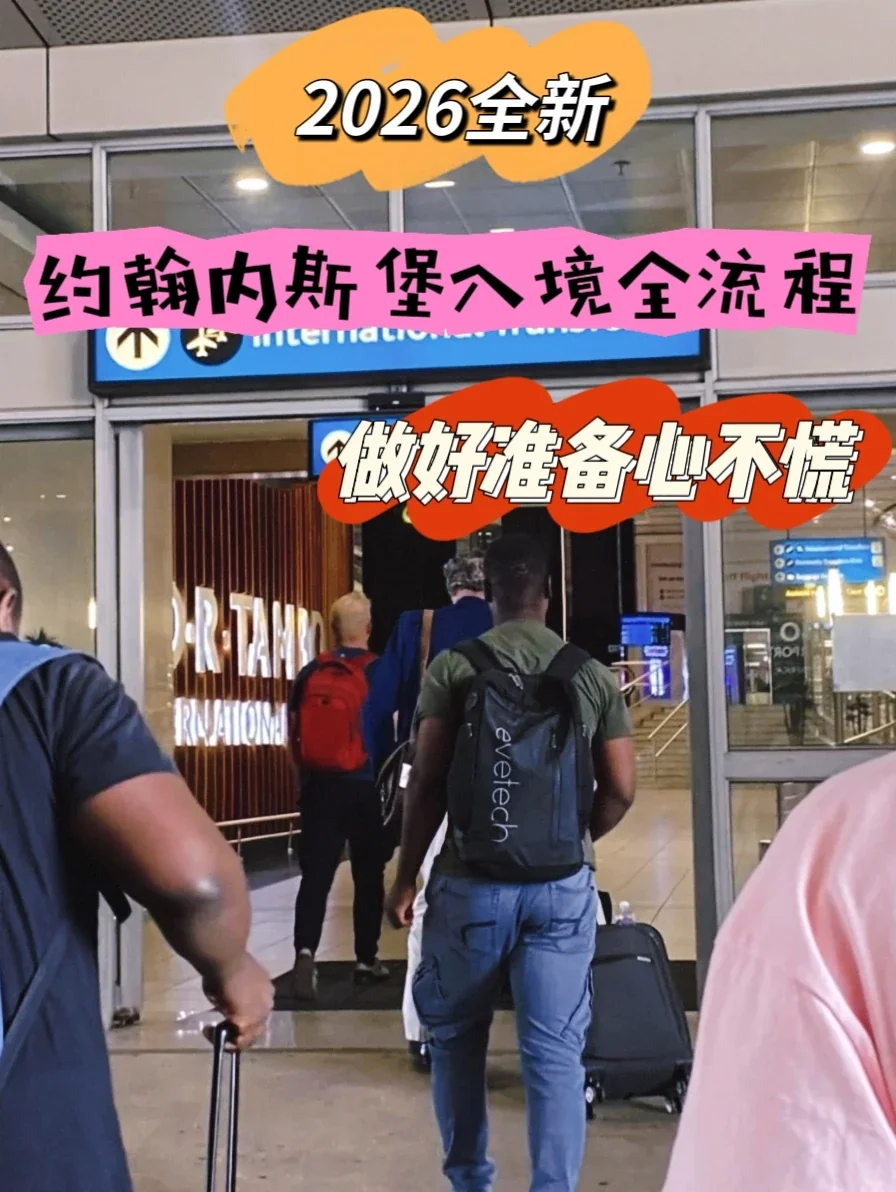
南アフリカ・ヨハネスブルグ到着:準備、入国審査、市内への移動
ヨハネスブルグのO・R・タンボ国際空港(JNB)に到着してからの全工程です。ビザとETA、印刷しておくべき書類、機内で記入する入国カード、入国審査と税関の免税範囲、黄熱病の要件、市内への4つの移動方法(ハウトレイン、Uber/Bolt、ホテル送迎、レンタカー)、さらに両替、チップ、安全、SIMカード、現地の実用情報をまとめました。約2分で読めます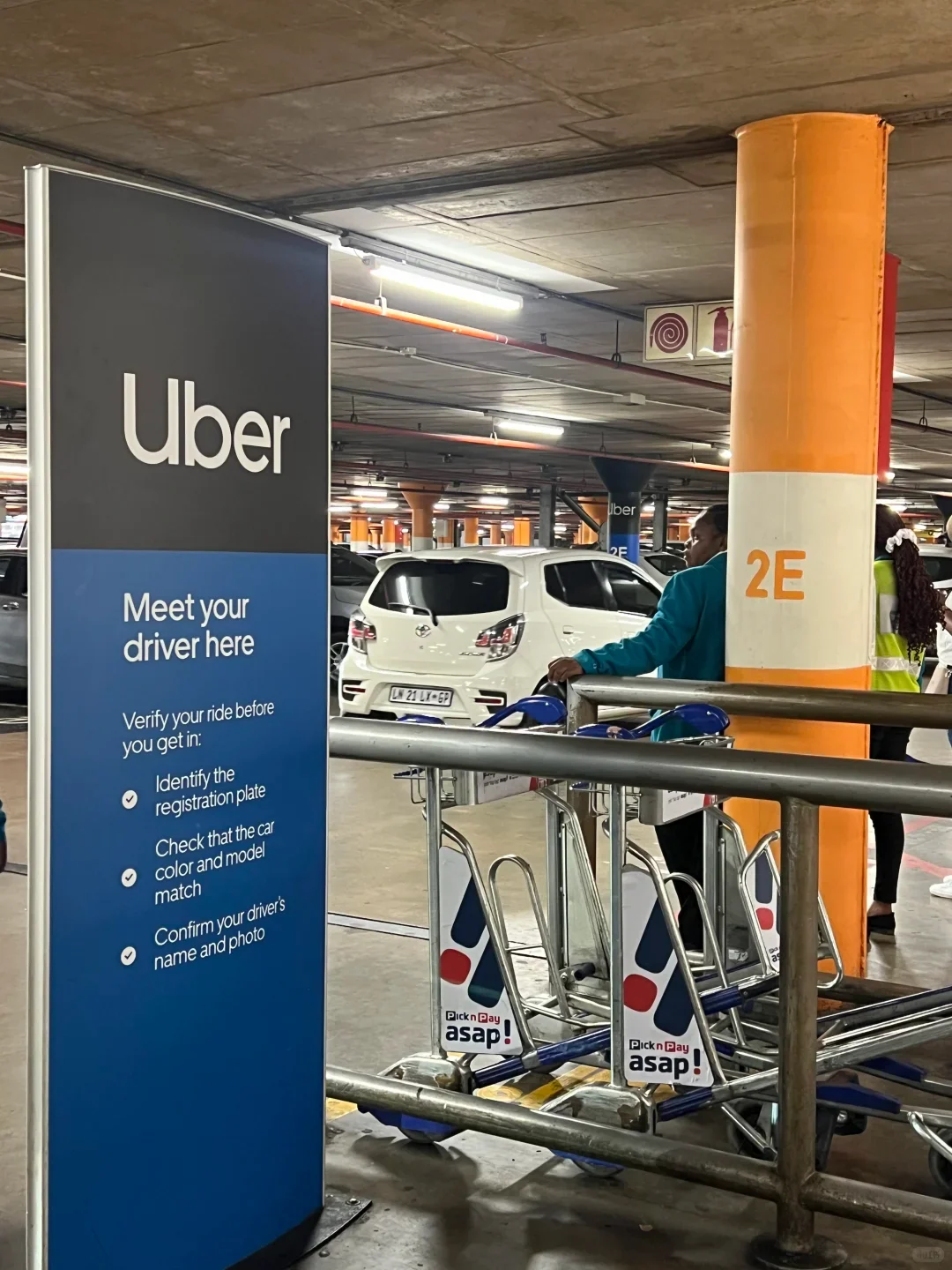
読者コメントディスカッション
質問、旅行記、訂正など、お気軽にお寄せください。コメントは公開されます。
読み込み中…
コメントを読み込み中…